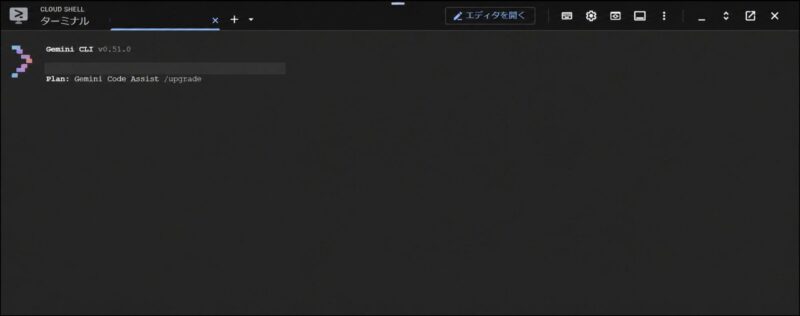
Gemini CLIとCloud Shellを使えば、AIへの相談やファイル操作、調査の一部を効率化できます。この記事では、Cloud Shellで安全に試す手順と、料金・APIキー・自動上書きの注意点が分かります。
こんにちは。大山です。
Gemini CLIは、ターミナルからAIへ相談し、ファイル操作や調査などを進めるためのGoogle公式CLIです。Cloud Shellと組み合わせれば、ローカル環境を大きく変えずに試せます。
ただし、黒い画面を開いただけで、すべてが勝手に完成するわけではありません。2026年4月に行った実験をもとに、現在も使える考え方と、更新が必要になった手順を整理します。
この記事で分かること
- Gemini CLIとCloud Shellでできること
- Cloud Shellから小さく試す手順
- Antigravity CLIとの役割の違い
- APIキー・料金・自動上書きで注意する点
※2026年8月4日:Google公式情報と手順を更新しました。
結論から言うと、中心にあるのは「毎回プロンプトを考える負担を減らしたい」というアンチ・プロンプトの設計思想です。一方で、ツールは目的ではありません。自分に合わなければ、閉じてもいい。
新しい道具には、発表された瞬間の熱があります。後回しにすると、参考情報も周囲の熱も薄れていく。だから僕は、まず小さく触り、合うかどうかを自分で確かめることにしました。
実際に試した結果、自分の手で作る方が合う部分もありました。それでも、一度触ったからこそ「どこを任せ、どこを自分で残すか」が見えてきます。
AIを道具ではなく相棒として受け入れるまでの背景は、AIを使えなかった僕が、対話する相棒として受け入れるまででも詳しく書いています。
2026年7月時点の確認結果
- Cloud Shellは現在も利用できます。 ブラウザから使えるGoogle Cloud公式のシェル環境で、Gemini CLIもCloud Shell Editorに用意されています。
- Gemini CLIは「終了」や「後継への移行」ではありません。 現在もGoogle公式のCLIとして利用でき、ローカル環境ではNode.js 20以降と
npm install -g @google/gemini-cliが公式案内です。- Antigravity CLIは別系統の選択肢です。
agyで起動するエージェント型CLIで、複数ファイルの編集やツール実行など、より開発作業寄りの用途に向いています。Gemini CLIの単純な後継ではありません。- モデル名は固定しません。 Gemini APIのモデルは更新が速いため、利用時点のGoogle公式モデル一覧で確認するのが安全です。
参考:Gemini CLI公式ガイド / Cloud Shell公式ドキュメント / Antigravity CLI公式Codelab


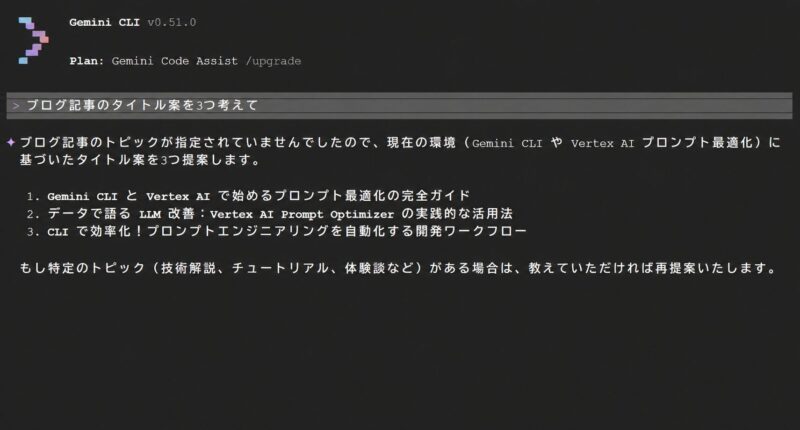
実際に、短い指示を試してみました。
Gemini CLIに「ブログ記事のタイトル案を3つ考えて」と入力すると、現在の作業環境をもとに候補が返ってきました。テーマや読者像まで指定すれば、さらに実用的な案へ絞り込めます。

Gemini CLIとCloud Shellを使う前に:17工程を5つのフェーズで整理する
実際の制作フローは17工程あります。ただし、毎回すべてを人が順番に操作するわけではありません。役割を与えたAIユニットが、次の5段階を分担して進めます。
- 戦略と源泉の抽出(ニーナ、マクリン、ストリア、大山CEO)
読者像と検索意図を整理し、AIでは代替できない原体験や主張を取り出します。 - 起草と構成(影武者、スティーブ、ニーナ)
熱量のあるドラフトを作り、読者が続きを読みたくなる流れと論理的な骨組みを整えます。 - 推敲と信頼性の補強(ヒスイ、マックス、ジェシカ)
言葉の個性を残しながら曖昧さを削り、出典・著者情報・メタデータを確認します。 - ビジュアルとデータ整備(アンナ、ストリア、マクリン、ギア)
記事に合う画像、内部・外部リンク、必要な場合のみ構造化データや商品情報を整えます。 - 同期・公開・学習(トム、ギア、全ユニット)
人が読む本文と機械が読む情報の食い違いを確認して公開。結果を記録し、翌日の改善案へつなげます。
要するに、17工程の狙いは「AIに全部書かせること」ではなく、人間の原体験を中心に置いたまま、調査・構成・検証・公開を仕組み化することです。
以下は、当時の試行錯誤と熱量を残しながら、現在の利用方法に合わせて手順と注意点を更新した本文です。
文章書きの大山です。皆さん、いかがお過ごしでしょうか。前回の記事では、Geminiの「パーソナライズ機能」をハックし、私のどこまでも面倒くさがりな性格を学習させて、AIを「じぶん好みの優秀な専属秘書」に育て上げる実験をご紹介しました。その結果、私は一言「今日の記事を書いたよ」とチャット欄に投げるだけで、その後の画像プロンプト選定やタグの提案までを完璧に先回りしてくれる極上の環境を構築することに成功したのです。
しかし、人間(というか、この私)の「楽をしたい」という底なしの欲望には、本当に際限がありません。秘書が優秀になり、日々のブログ執筆プロセスが劇的に快適になればなるほど、私はある「致命的な面倒くささ」に気づいてしまったのです。それは「そもそも、いちいちブラウザを立ち上げて、お気に入りのブックマークからGeminiのページを開いて、そこで秘書を呼び出すという行為そのものが、もう死ぬほど面倒くさい……」という、恐るべき真実でした。
脱・チャット画面:1クリックすら省きたい極限の怠惰
普通の感覚を持った人であれば、「パソコンを起動して、ブラウザを開き、ブックマークをクリックするなんて、たった1秒の作業じゃないか」と思うでしょう。しかし、極度の面倒くさがりを極めた設計者にとって、その「たった1回のクリック」すらも、日々の生活から徹底的に省きたい無駄なコストなのです。
本当にAIの力を借りて「作業を究極に楽にする」というのは、AIのウェブサイトにわざわざアクセスするという『お作法』そのものをこの世から完全に消し去ることではないでしょうか。ブラウザという贅沢な表皮を剥ぎ取り、パソコンのシステムの根底から、AIを直接手のひらで操る。そう考えた私が夜な夜な検証を重ね、ついに辿り着いたのが、プロのエンジニアたちが画面の裏側で密かに使っている「黒い画面」、すなわち「Gemini CLI」という禁忌の領域でした。
技術を誇るためではなく、徹底的にサボるためのシステム設計
多くの人は、黒い画面と聞くだけで「自分には関係のない、難しいプログラミングの世界だ」と身構えてしまいます。しかし、私たちが目指すのはエンジニアリングのスキルアップではありません。いかにして「脳のエネルギー消費をゼロにするか」という、純粋で高慢なサボり精神の実現です。黒い画面は、そのための最も強力なショートカットなのです。
無料と断定せず、使う範囲を先に決める
当時の私は「完全無料の裏ルート」と表現しました。しかし、Cloud Shell、Gemini CLI、Gemini APIは、それぞれ利用条件や無料枠が異なります。無料で試せる場合でも、地域・アカウント・使用量・接続するGoogle Cloudサービスによって条件は変わります。
大切なのは、「絶対に無料」と決めつけることではなく、公式画面で現在の上限と課金設定を確認し、小さなテストから始めることです。
1. まずはCloud Shellを開く
Google CloudコンソールからCloud Shellを起動します。ローカル環境を汚さず試せる点は、今も大きな利点です。Cloud Shell EditorではGemini CLIが用意されているため、環境によっては新たなインストールをせずに始められます。
2. Gemini CLIを確認する
Cloud Shellでは、まず次のコマンドで利用できるか確認します。
gemini --version
geminiローカル環境へ導入する場合は、Node.js 20以降を用意し、Google公式ガイドに沿ってインストールします。
npm install -g @google/gemini-cli
gemininpx @google/gemini-cliで一時実行する方法もありますが、現在の公式入門ではグローバルインストールが案内されています。
3. 認証方法を選ぶ
Gemini CLIはGoogleアカウントやGoogle Cloudプロジェクトなど、環境に応じた方法で認証します。APIキーを使う場合も、キーを記事・GitHub・共有ファイルへ書かないことが大前提です。環境変数やシークレット管理を使い、不要になったキーは無効化してください。
4. Antigravity CLIは目的に応じて選ぶ
複数ファイルを横断して編集したい、コマンド実行やツール連携を含むエージェント作業を任せたい場合は、Antigravity CLIも候補になります。ただし、Gemini CLIから必ず乗り換える必要はありません。「短い対話と調査ならGemini CLI」「開発プロジェクトを動かすならAntigravity CLI」というように、作業の大きさで選ぶのが分かりやすいです。
アンチ・プロンプト:指示を考えることすら放棄する世界
誤解のないように強調しておきますが、私は読者の皆さんに「今すぐこの記事をそっくり真似して、黒い画面を必死に勉強してください!」と勧めたいわけではありません。普通にブログや文章を効率化したいだけであれば、前回のパーサナライズ秘書をいつものブラウザで動かすだけで、十分にお釣りが来るほど楽になります。
では、なぜ私がここまでして、一見すると難解で不親切に思える黒い画面に執着したのか。それは、私の怠惰が「アンチ・プロンプト(AIにどんな文章で指示を出すか、その指示文を考えることすら、もう死ぬほど面倒くさい)」という、究極の次元に達してしまったからです。
❌ ブラウザでの「プロンプト入力」
毎回サイトを開き、チャット履歴を探す摩擦
「いい感じに直して」という曖昧な指示の言語化コスト
出力を手動でコピーしてWordPressに貼り直す地道な作業
🐧 コマンド&フォルダ「全自動マウント」
指示文はゼロ。特定のローカルフォルダに下書きを置くだけ
Geminiが裏側で自動検知し、誤字脱字、論理破綻を勝手に手直し
完成されたWordPress用コード(不壊HTML)がファイルとして即座に出力される
ここは誤解しやすい点です。 Gemini CLIを起動しただけで、フォルダ監視やWordPress用HTMLの自動生成が完成するわけではありません。実現するには、監視スクリプト、実行ルール、出力先、権限設定、失敗時の停止条件を自分で組み合わせる必要があります。私は「フォルダに置くだけ」の体験を目標にしましたが、裏側には設計とテストがあります。特に元ファイルの上書きは避け、別の出力フォルダへ保存し、人間が確認してから反映する形が安全です。
Google公式でも「無条件に安全」ではない
Cloud Shell、Gemini CLI、Google AI StudioはいずれもGoogle公式の環境です。ただし、公式であることと、使い方にリスクがないことは別です。
- APIキーや認証情報をコードへ直接書かない
- 機密文書や個人情報を安易に入力しない
- ファイル編集やコマンド実行の権限を必要最小限にする
- 自動上書き・自動投稿には確認工程を入れる
- 無料枠、料金、データ利用条件を利用時点で確認する
「全部任せる」よりも、「どこまで任せ、どこで人間が止めるか」を設計する。これが2026年にこの仕組みを使ううえで、以前より重要になった視点です。
最新情報は公式ページで確認する
CLIやモデル名、料金、無料枠は頻繁に変わります。この記事の手順だけを正解として固定せず、実行前にGemini CLI公式ガイド、Cloud Shell公式ドキュメント、Gemini APIの最新モデル情報を確認してください。
まとめ:Gemini CLIは小さく試し、人が確認する
いつものブラウザのチャット欄を静かに閉じ、冷たい黒い画面からGemini CLIを立ち上げた瞬間、私はただAIに指示を与えて返答を待つだけの「一介の受動的なユーザー」から、自分の生活から無駄な摩擦を徹底的に排除する「自律的な怠惰の設計者」へと、一つ上のレイヤーへアップグレードされたような不思議な全能感に包まれました。
サボるために、あえてシステムの裏側に回り、独自のパイプライン(17工程システム)を狂ったように構築する。この健康的な狂気こそが、AIに主権を奪われずに、テクノロジーの恩恵を100%搾取するための正しい姿勢(アティチュード)です。この黒い画面とフォルダ監視システムを使って、私はこれからどれほどの作業を完全にサボり尽くせるようになるのでしょうか。
次回のブログ更新(もし、そのときに私の手元に、自分の手で文章を書く気力が1ミリでも残っていればの話ですが)を、どうぞベッドの中で温かいコーヒーでも飲みながら、のんびりとお待ちください。難しいコードの話や、身になるエンジニア向けの細かい解説は、そういう高尚な説明が得意な専門のプロの人たちに全部丸投げしておけばいいのです。私はさっそく、新しくマウントした黒い画面を少しだけいじってニヤニヤしてから、お気に入りの映画でも観て、早めにベッドに入ろうと思います。皆さんも、一週間の疲れが溜まっているかと思いますので、無理をせず早めにお休みくださいね。
今日も情報の濁流に呑まれず、自分独自のペースを守り抜いたあなたへ。本当にお疲れ様でした。
迷ったときの3つの判断基準
- 繰り返す作業か:毎回同じ操作なら、自動化する価値があります。
- 失敗しても戻せるか:元ファイルを残し、別の出力先で試します。
- 最後に人が確認できるか:公開・上書き・送信の前に確認工程を置きます。
ギアのように仕組みを速く検証する視点と、大山のように自分の言葉を残す視点。その両方があって、初めて自動化は道具になります。
Gemini CLIやCloud Shellで試してみたいこと、うまくいかなかったことがあれば、お問い合わせフォームから気軽にお聞かせください。