
文章書きの大山です。皆さん、いかがお過ごしでしょうか。
前回の記事で、Geminiの「パーソナライズ機能」を使って、私のどこまでも面倒くさがりな性格をあらかじめ学習させ、AIを「じぶん好みの優秀な専属秘書」に育て上げる実験を始めました。
結果からお伝えすると、これはもう大成功でした。 今では、私が一言「今日の記事を書いたよ」とチャット欄に投げるだけで、その後の画像やタグの提案まで、私の先回りをプロのように完璧にこなしてくれるようになったのです。
しかし、人間(というか、この私)の「楽をしたい」という欲望には、本当に際限がありません。 秘書が優秀になって作業が快適になればなるほど、私はある「致命的な面倒くささ」に気づいてしまったのです。
「そもそも、いちいちブラウザを立ち上げて、お気に入りのブックマークからGeminiのページを開いて、そこで秘書を呼び出すという行為そのものが、もう死ぬほど面倒くさい……」と。
「脱・チャット画面」という狂気の沙汰
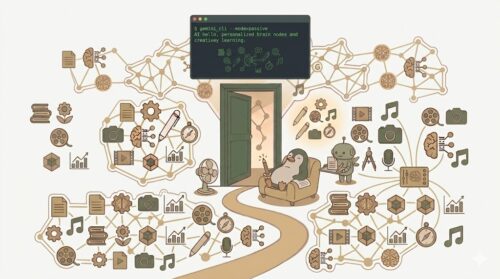
普通の人であれば、「パソコンを起動して、ブラウザのブックマークをクリックするなんて1秒で終わるじゃないか」と思うでしょう。
でも、極度の面倒くさがりにとっては、その、たった1回のクリックすら生活の中から省きたいのです。本当にAIを使って「作業を究極に楽にする」というのは、AIのウェブサイトにわざわざアクセスするという行為そのものをこの世から消し去り、パソコンの根底からAIを直接手のひらで操ることではないでしょうか。
そう考えた私が夜な夜な調べ、ついに辿り着いたのが、エンジニアたちが画面の裏側で使っている「黒い画面(コマンドライン)」、つまり「Gemini CLI(コマンドラインインターフェース)」という禁忌の領域でした。
クレカ登録の壁を越える「無料の裏ルート」

「いやいや、そういうプロ向けの専門的な機能って、エンジニア向けの難しい初期設定が必要だし、クラウドの登録でクレジットカードが必要なんでしょ?」
私も最初はそう思っていました。事実、まともに開発環境を作ろうとすると、高い専門知識の壁や支払いの壁が目の前に大きく立ちはだかります。しかし、サボるためであればどんな労力も惜しまない私は、一切お金をかけずに、ブラウザの下に「黒い画面の仕事場」を一瞬で作る無料の裏ルートを発見したのです。
それが、「Google AI Studio」と「Cloud Shell(クラウドシェル)」を組み合わせる技です。
1. 無料でAPIキーを発行する
まず、Google AI Studioの公式ページにアクセスし、無料でAPIキー(AIを外部からじぶんのパソコンに直接繋いで操るための魔法の鍵)を発行します。
2. クラウドシェルをワンクリックで起動する
次に、Google Cloudの画面の右上にある、四角いマークの中に矢印が入ったような「Cloud Shell」のアイコンをワンクリックします。これだけで、画面の下からにゅっと「黒い画面」が生えてきます。
3. コマンドを一行打ち込む
あとは、その生えてきた黒い画面に先ほどの鍵(キー)を登録し、専用のコマンド(npx @google/gemini-cli)をポンと打ち込むだけです。
たったこれだけのステップで、じぶんのパソコンに難しい設定をインストールする手間すら不要で、ブラウザの下側に「天才エンジニアごっこ」ができる不思議な環境が完成してしまいました。
目指すは「アンチ・プロンプト(指示すらしない)」の世界

さて、ここで勘違いしないでいただきたいのですが、皆さんに「今すぐこの記事を真似して、黒い画面を使いこなしてください!」と勧めるつもりは毛頭ありません。普通の人は、前回のパーソナライズ機能を使うだけで、十分にブログ運営が楽になります。
では、なぜ私がここまでして、一見難しそうな黒い画面の環境をわざわざ構築したのか。 それは、「アンチ・プロンプト(AIへの指示の文章を考えることすら、もう面倒くさい)」という、私の究極の怠惰を形にするためです。
4. フォルダに放り込むだけの全自動
たとえば、「デスクトップにある特定のフォルダに、じぶんが書いた散らかったメモの資料をポイッと放り込んだだけで、あとは勝手にGeminiが裏側で読み込んで、勝手に全体の不足部分をきれいに手直しして、完成されたファイルとして出力してくれる」というような仕組みです。
ブラウザを開くこともしない。指示の文章すら1文字も打たない。ただフォルダにファイルを入れるだけ。この次元の「完全なる全自動化」に到達するためには、どうしてもあの無機質な黒い画面の力が必要だったのです。
Googleは、このような開発者向けの強力な仕組みやAIの頭脳を、世界中の人が自由に試せるように、公式のプラットフォームとして安全に提供しています。チャット画面を超えたその先には、あなたの生活をさらに効率化するための、驚くような新しい可能性が広がっています。
💡 公式ページ: AIを外部から動かすための無料の鍵を発行したり、より高度な機能に触れてみたりするための、Google公式の開発者向けトップページはこちらです。 Google AI Studio(公式トップ)
まとめ:じぶんの怠惰を極める設計者へ

いつものブラウザのチャット欄を閉じ、黒い画面からGeminiを立ち上げた瞬間、私は単なる「AIの利用者」から、「じぶんの怠惰を極限まで追求する設計者」へと、一つ上のレベルへアップグレードされたような気がしました。
この不思議な黒い画面を使って、私はこれから一体どこまで作業をサボれるようになるのでしょうか。
次回のブログ更新(もし、そのときに私の手元に、じぶんで記事を書く気力が少しでも残っていればですが)を、どうぞのんびりとお待ちください。
難しいコードの話や、身になるエンジニア向けの細かい解説は、そういう説明が得意な専門のプロの人たちに全部丸投げしておけばいいのです。私はさっそく、新しく作った黒い画面を少しだけいじってニヤニヤしてから、お気に入りの映画でも観て、早めにベッドに入ろうと思います。
皆さんも、一週間の疲れが溜まっているかと思いますので、無理をせず早めにお休みくださいね。 今日もじぶんのペースを守り、本当にお疲れ様でした。
